Beim Einrichten des neuen, kostenlosen Printscreen-Tools «ShareX» wollte ich eine bestimmte Tastatur-Kombination in den „Hotkeyeinstellungen“ hinterlegen. Aber anscheinend war die gewünschte Kombination schon belegt.
Aber von welcher Software?
Die Suche nach einem geeigneten Tool zur Anzeige der aktuell belegten Tastatur-Kombinationen führte mich unter anderem zu «Hotkey Screener».
Dieses kostenlose Hilfsprogramm zeigt nach dem Auspacken und starten von hkscr64.exe mit Administrator-Rechten eine Übersicht von allen aktuell verwendeten Tastatur-Abkürzungen.
Die allermeisten Abkürzungen belegt wenig erstaunlich das Betriebssystem Windows.
Viele bekannte wie z.B. Win + i (für den Aufruf der Windows Einstellungen-Startseite) sind hier aufgeführt.
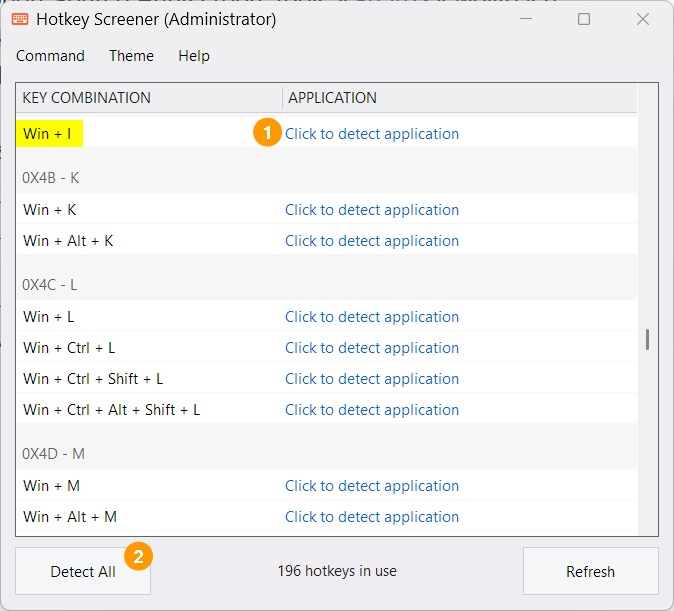
Damit man auch angezeigt bekommt, welche Software nun genau z.B. Win + i belegt, klickt man entweder auf den blauen Link Click to detect application (1) für die Anzeige einer einzelnen Anwendung.
Will man sämtliche Anwendungen für alle Kombinationen angezeigt bekommen, drückt man unten links auf den Button Detect All (2).
ACHTUNG: Es erscheint eine Warnung. Nicht erschrecken, wenn nach OK plötzlich eine Menge neue Programm-Fenster aufgehen oder das Gerät anfängt zu sprechen (z.B. weil die Sprachausgabe mit „Win+Ctrl+Enter“ aktiviert wurde).
Das Tool «Hotkey Screener» probiert mit Detect All alle Tastatur-Kombinationen durch und kann nicht immer jeden darauf folgenden Programm-Aufruf verhindern.
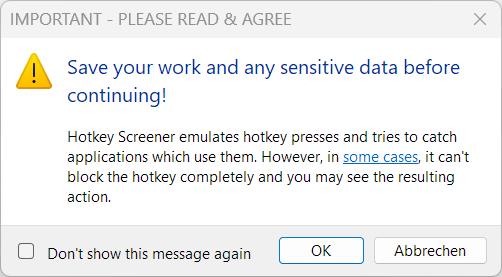
Das ist nicht weiter tragisch, man kann einfach alle nicht mehr benötigten Fenster wieder manuell schliessen.
Wie finde ich am einfachsten „meine“ (leider belegte) Kombination?
Das Tool ist ein klein wenig speziell aufgebaut und enthält keine eigentliche Suche nach einer bestimmten Kombination. Das Prinzip ist folgendes: Jeder Buchstabe, jede Zahl und jedes Sonderzeichen hat eine eigene Gruppe. Diese wird in der ersten Spalte „KEY COMBINATION“ angezeigt.
Zuerst werden alle Kombinationen mit Backspace, dann mit Tab, dann mit Enter, dann mit Pause, dann mit Esc und so weiter aufgelistet. Dann folgen die Zahlen 0 bis 9 und dann die Buchstaben A bis Z, am Schluss noch die Funktionstasten und spezielle Zeichen wie = oder ; oder ein Komma.
Wenn man also alle Kombinationen mit dem Buchstaben i sucht, blättert man runter bis zur Gruppe mit dem Buchstaben i. Hier ist aktuell nur Win + i aufgeführt.
Klickt man auf Click to detect application bekommt man explorer.exe angezeigt.
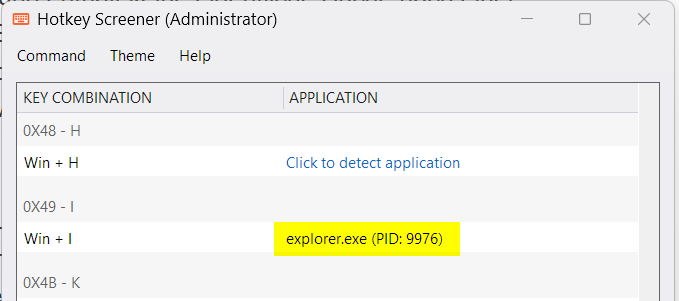
Da man nicht alle Tastenkombinationen die von Windows belegt sind selber ändern kann, ist es am einfachsten, wenn man in der neuen Anwendung eine andere – noch nicht vom explorer.exe belegte – Kombination wählt, wie z.B. Win + Shift + i.
Zeigt das Tool in der Spalte APPLICATION eine andere Anwendung eines Drittanbieters an, kann man auch versuchen, die belegte Tastenkombination in dieser nun bekannten Anwendung zu ändern.
Technischer Hinweis:
Die Angabe 0X49 vor dem i steht für die hexadezimale Schreibweise vom Dezimalwert 73.
73 ist der ASCII-Wert für den Grossbuchstaben i (exakter: I).
Die Kombination Win + i wäre ganz genau genommen eigentlich hexadezimal 0x69 (dezimal 105) für den effektiv verwendeten kleingeschriebenen Buchstaben i.
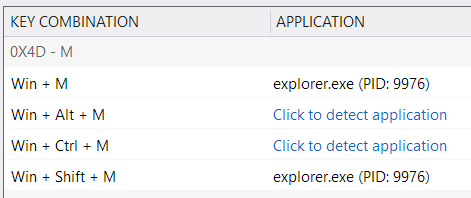
«Hotkey Screener» gruppiert alle Schreibweisen und Kombinationen in einer Gruppe und zeigt die Verwendung von grossgeschriebenen Buchstaben mit + Shift separat an, wie man am obigen Beispiel von Win + m oder Win + Shift + M sehen kann.