Wenn man die DSM-Benutzeroberfläche ausprobieren möchte ohne gleich Hardware von Synology kaufen zu müssen oder wenn man die allerneueste DSM-Version gefahrlos testen möchte, gibt es dafür eine einfache Möglichkeit: eine virtuelle Maschine.
Was braucht es, um DSM v7.3-81880 in einer virtuellen Maschine zu installieren?
a) Arcloader, z.B. arc-3.0.7.vmdk-dyn.zip (458.2 MB)
und
b) Eine leere virtuelle Maschine mit genügend virtuellem RAM und virtuellen Festplatten
Wie verwendet man Arcloader in einer virtuellen Maschine?
Arcloader ist ein Hilfsprogramm, dank dem man das offizielle Synology-DSM-Betriebssystem auf Hardware installieren kann die nicht von Synology stammt.
Arcloader hilft auch dabei, DSM in einer virtuellen Maschine unter „VMWare Workstation“ zu installieren.
Arcloader nimmt einem dabei sehr viele manuelle Schritte ab.
Arcloader wird als erste Hard Disk in der virtuellen Maschine definiert.
Schritt #1
Den Arcloader in der Ausführung .vmdk-dyn als ZIP-Archiv von hier herunterladen:
https://auxxxilium.tech/redpill/
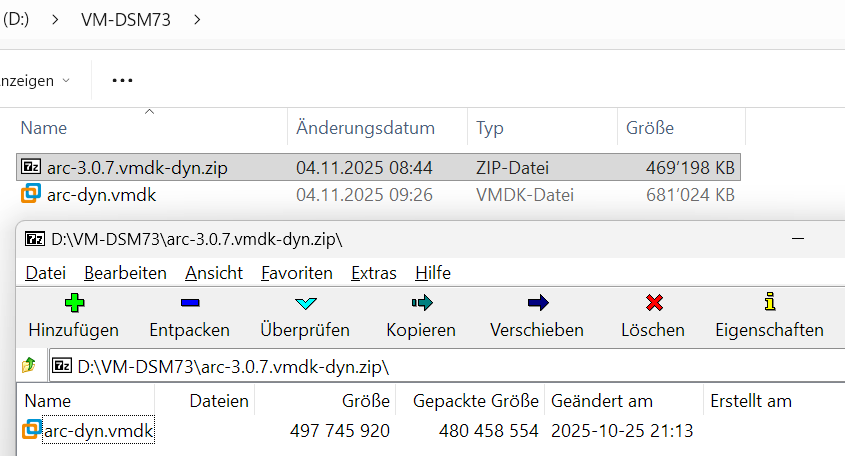
Das ZIP-Archiv in ein neues lokales Verzeichnis auspacken, dort wo gleich auch die virtuelle Maschine erstellt werden soll, z.B. D:\VM-DSM73
Schritt #2
Eine neue leere virtuelle Maschine in „VMWare Workstation 17“ erstellen.
File -> New Virtual Machine -> Typical
Das OS wird später installiert, als Typ kann man „Other Linux 6.x Kernel 64-bit“ wählen.
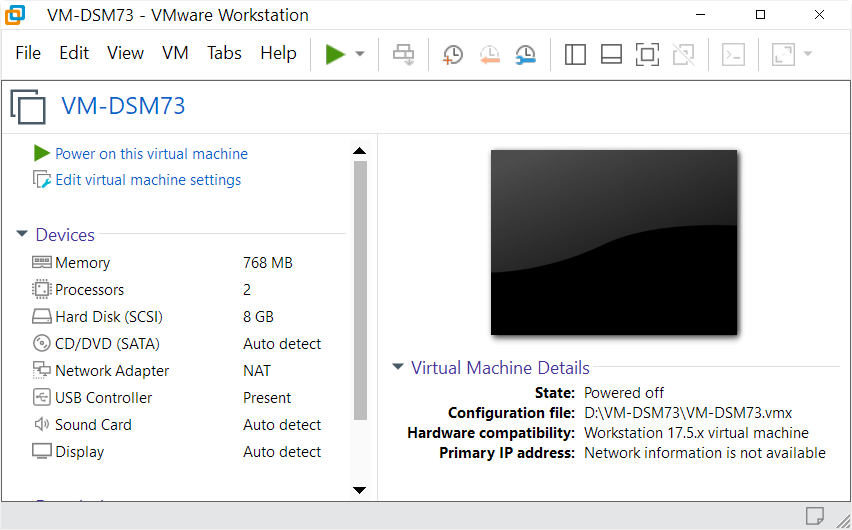
Das leere Gerüst wird ungefähr so aussehen:
(Memory, Processors, Hard Disk-Grösse sind alle egal, wie ändern sie gleich ab)
Wichtig sind nun folgende Anpassung:
2a) Memory auf mindestens 4 GB abändern
2b) Die Hard Disk removen/entfernen.
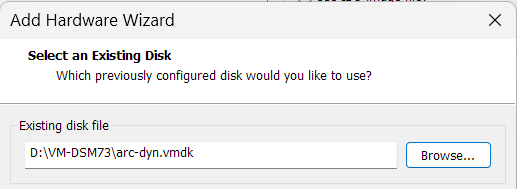
2c) Als neue erste Hard Disk die existierende, im Schritt #1 ausgepackte arc-dyn.vmdk als SCSI-Disk hinzufügen. Das Format kann man beibehalten.
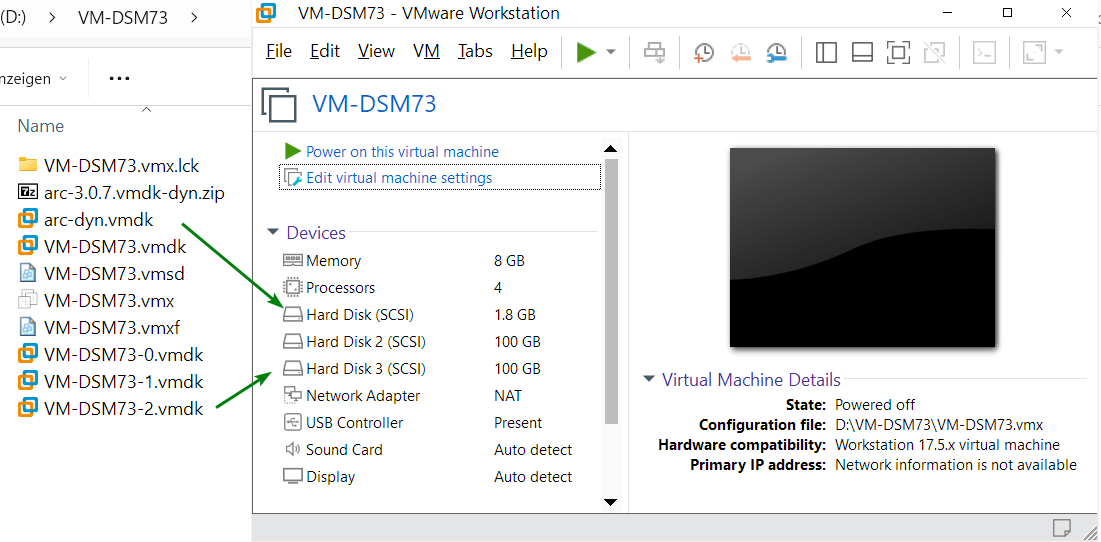
2d) Zusätzlich kann man nun so viele virtuelle Festplatten hinzufügen, wie man will (und effektiv Platz auf der verwendeten lokalen HDD oder SSD zur Verfügung hat).
Im Beispiel wurden 2 x 100 GB SCSI-Hard Disks hinzugefügt.
Entscheidend ist, dass die kleine arc-dyn-vmdk mit 1.8 GB an erster Position steht.
Sich nicht von der angezeigten Hard Disk-Grösse verwirren lassen, die arc-dyn.vmdk ist aktuell nur 681 MB klein.
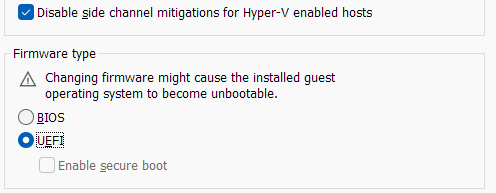
2e) Um eine lästige Warnmeldung bei jedem Start zu vermeiden, Ctrl + D drücken und folgende Option aktivieren: Options -> Advanced -> Disable side channel mitigations…

2f) Um Arcloader als erste Hard Disk beim Start der virtuellen Maschine zu verwenden, muss man in der gleichen Option unter Options -> Advanced -> Firmware Type den Typ von BIOS auf UEFI umstellen:
Schritt #3
Die neue virtuelle Maschine zum ersten Mal starten.
Nach wenigen Sekunden erscheint dieser Arcloader Screen:
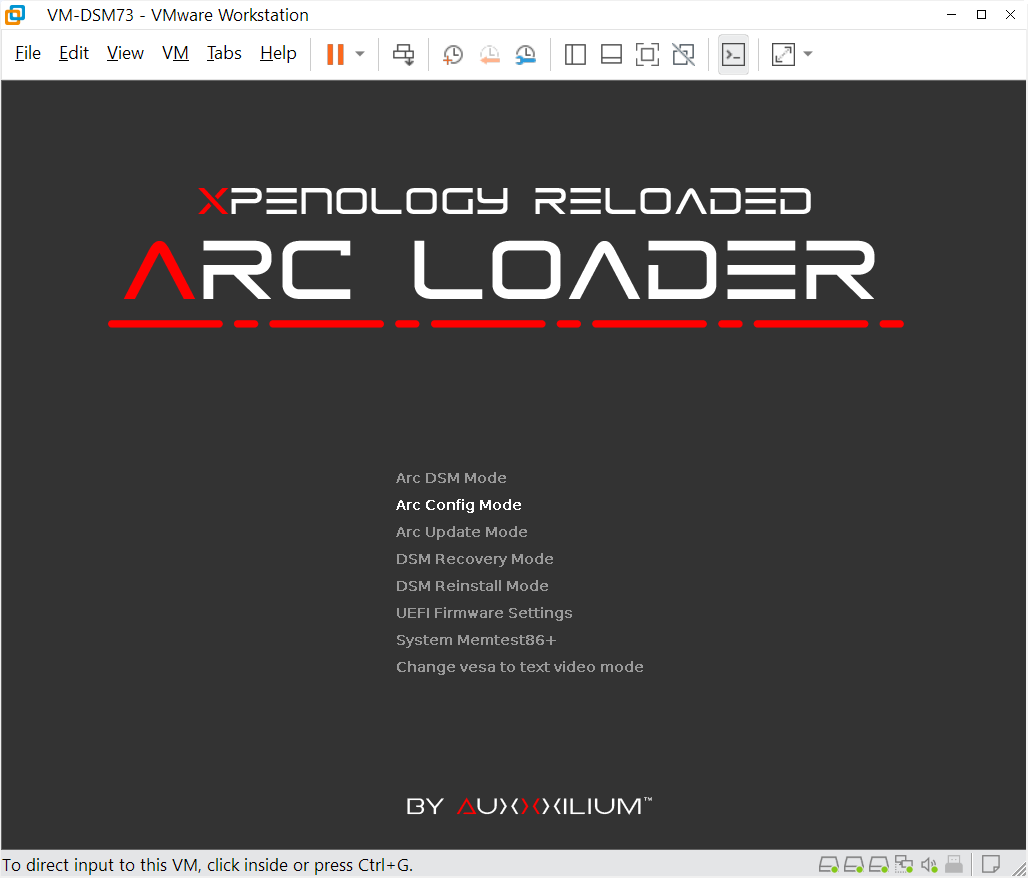
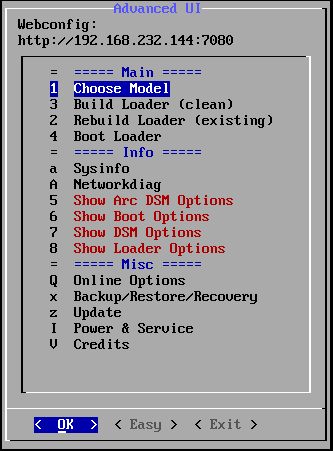
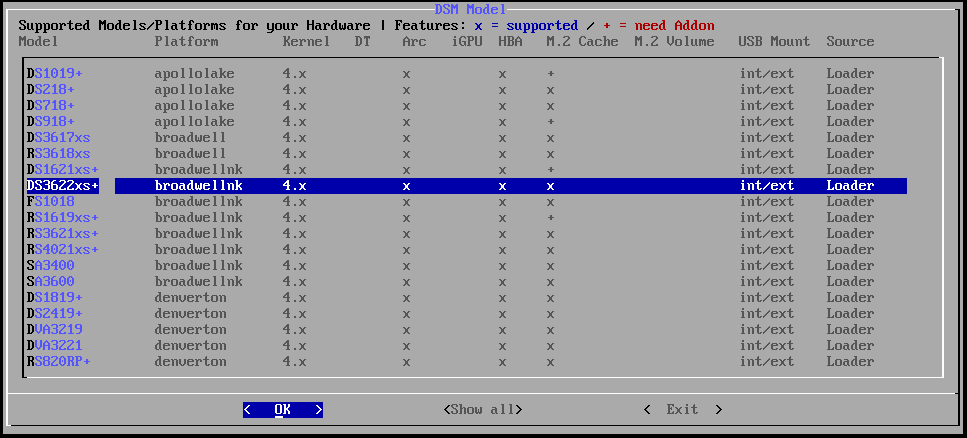
Zügig in diesen Screen klicken und mit dem Pfeil-nach-unten den zweiten Menüpunkt „Arc Config Mode“ auswählen und Enter drücken. Danach erscheint – wie in den guten alten DOS-Zeiten – dieser Screen, wo man das gewünschte Synology-Modell auswählen kann. Das ist nur dann wirklich relevant, wenn man z.B. ein ganz bestimmtes Synology-Modell mit sehr vielen Festplatten-Einschüben oder eine bestimmte CPU in seiner virtuellen Maschine simulieren will.
Eine Modell-Auswahl und die gewünschte DSM-Version trifft man so:
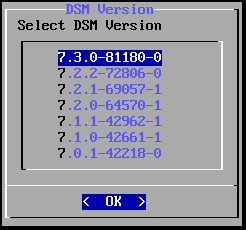
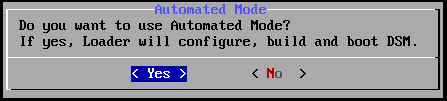
Nachdem alle nötigen Patches vom Arcloader automatisch durchgeführt wurden, startet sich Arcloader neu und der rot-weisse Arcloader-Screen wählt nach ein paar Sekunden automatisch den ersten Menüpunkt „Arc DSM Mode“ aus.
Schritt #4
Kurz darauf erscheint dieser Boot-Screen in VMware Workstation. Er zeigt die wichtigste Information an:
Die IP-Adresse unter der man im Browser die neue virtuelle Synology bald aufrufen kann.
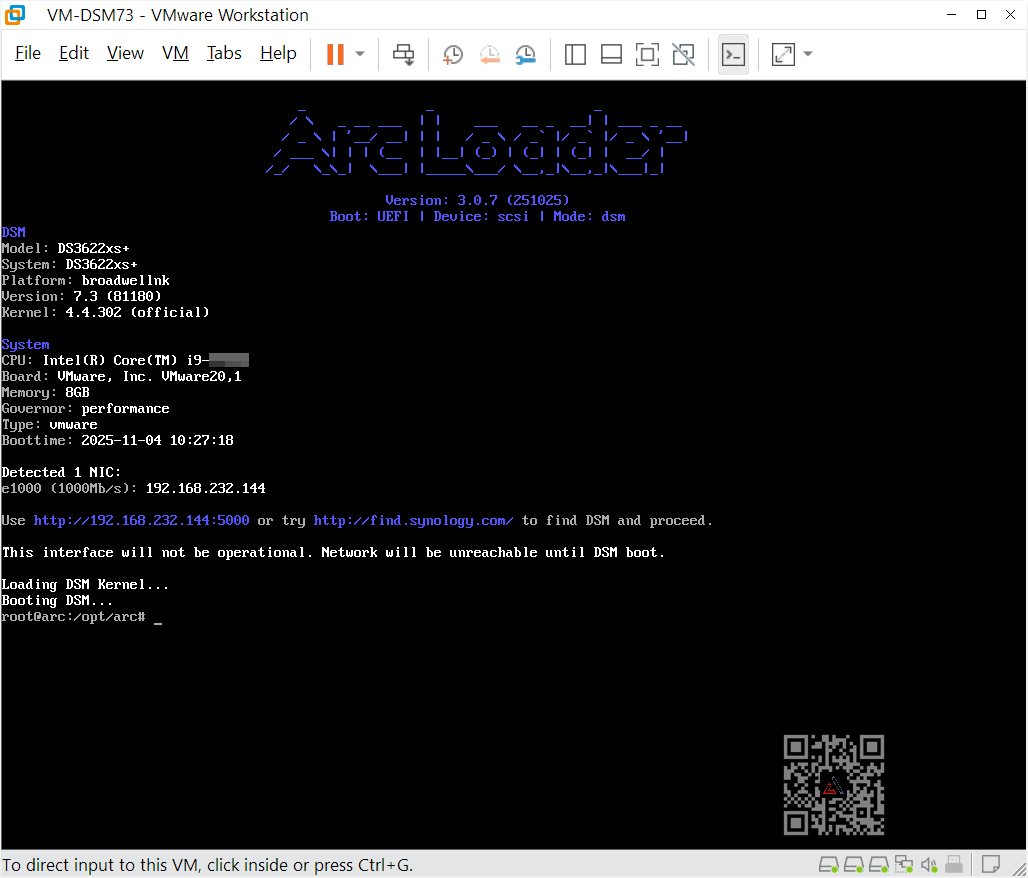
(Der QR-Code in der rechten unteren Ecke zeigt auch nochmal die gleiche URL an.)
ACHTUNG: Es wird mehrere Minuten dauern, bis der nicht sichtbare DSM-Bootvorgang abgeschlossen ist. Man muss also wirklich Geduld haben, bis man mit dem URL-Aufruf Erfolg hat! Das gilt auch für jeden Neustart!
Kann man die angezeigte URL im Browser seiner Wahl erreichen, erscheint das exakt gleiche Installations-Menu, wie wenn man dieses Synology-Modell in Hardwareform gekauft und frisch ausgepackt hätte:
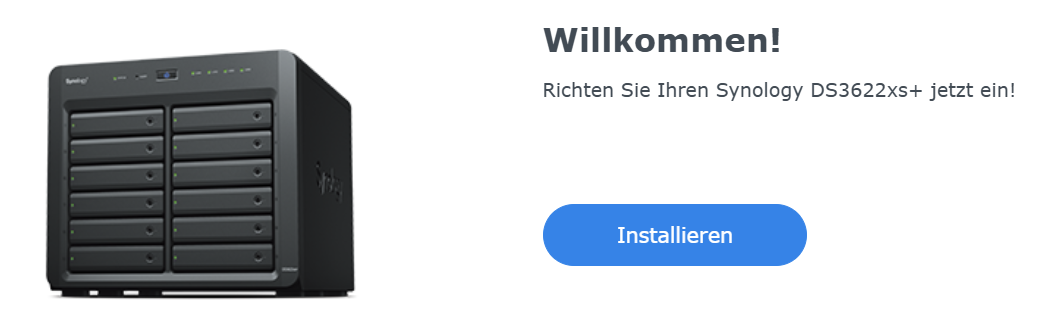
Die weiteren Installationsschritte hängen von der gewählten DSM-Version und vom ausgewählten Synology-Modell ab.
Kleiner Hinweis zur DSM-Installation:
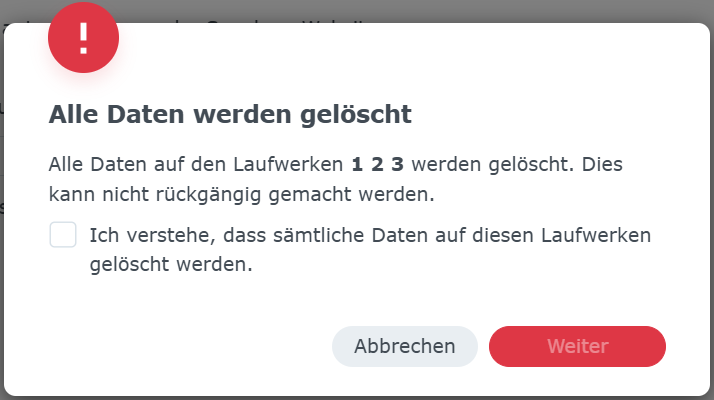
JA, man kann die Sicherheitsabfrage bei „Ich verstehe….“ problemlos aktiveren und mit Weiter fortfahren. Es werden nur die neuen, sowieso leeren, virtuellen Laufwerke gelöscht.
Keine der eigenen lokalen Host-Festplatten mit wertvollen Daten darauf wird gelöscht.
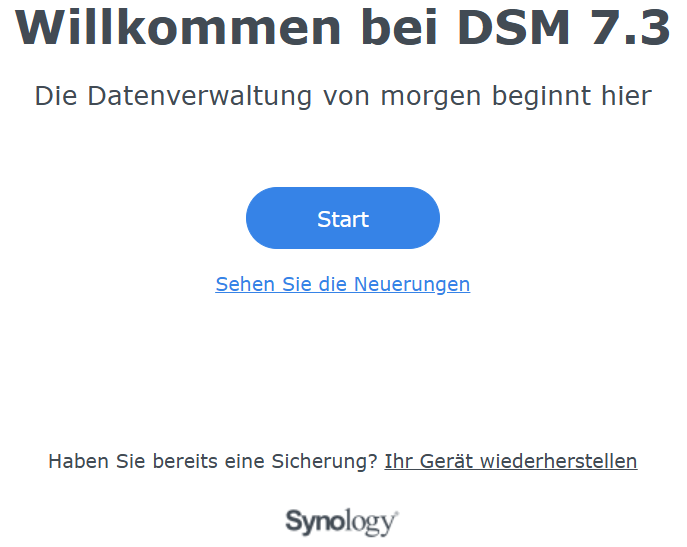
Wenn man alles richtig gemacht hat, wird die ausgewählte DSM-Version nach einem automatischen Neustart nach ein paar Minuten für DSM v7.3 ungefähr so im Browser aussehen:
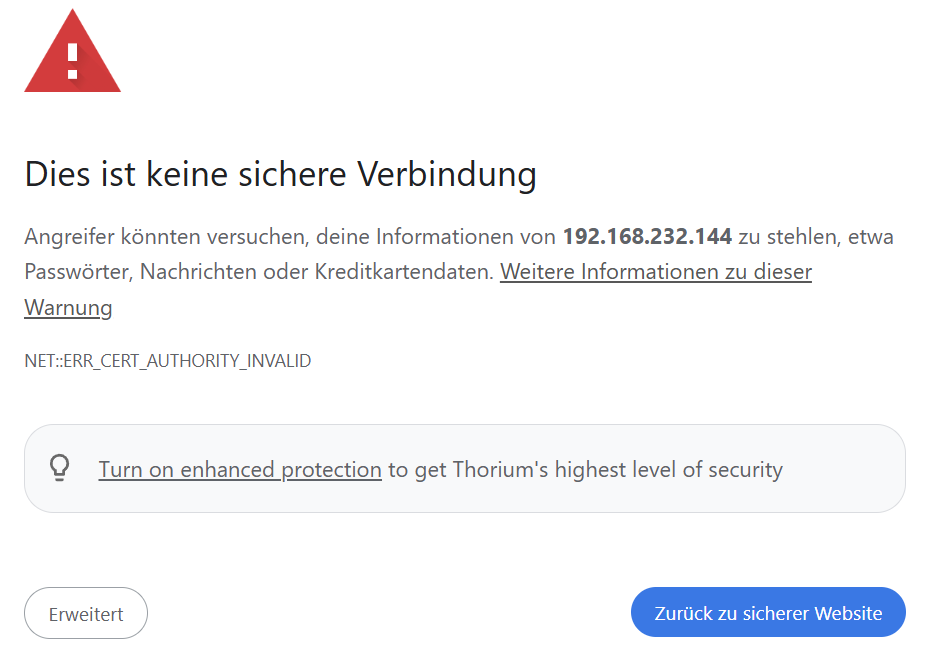
Nach der Definition des virtuellen Geräte-Namens und eines Administrator-Kontos wird man auf die folgende Browser-Sicherheitswarnung stossen. Das ist normal und leider auch im heimischen, rein lokalen Netzwerk nur mit aufwändig zu erstellenden Zertifikaten sauber zu lösen. Deshalb unten links auf den Erweitert-Button klicken und „unsicher“ weitermachen.
Keine Angst: Nichts daran ist unsicher.
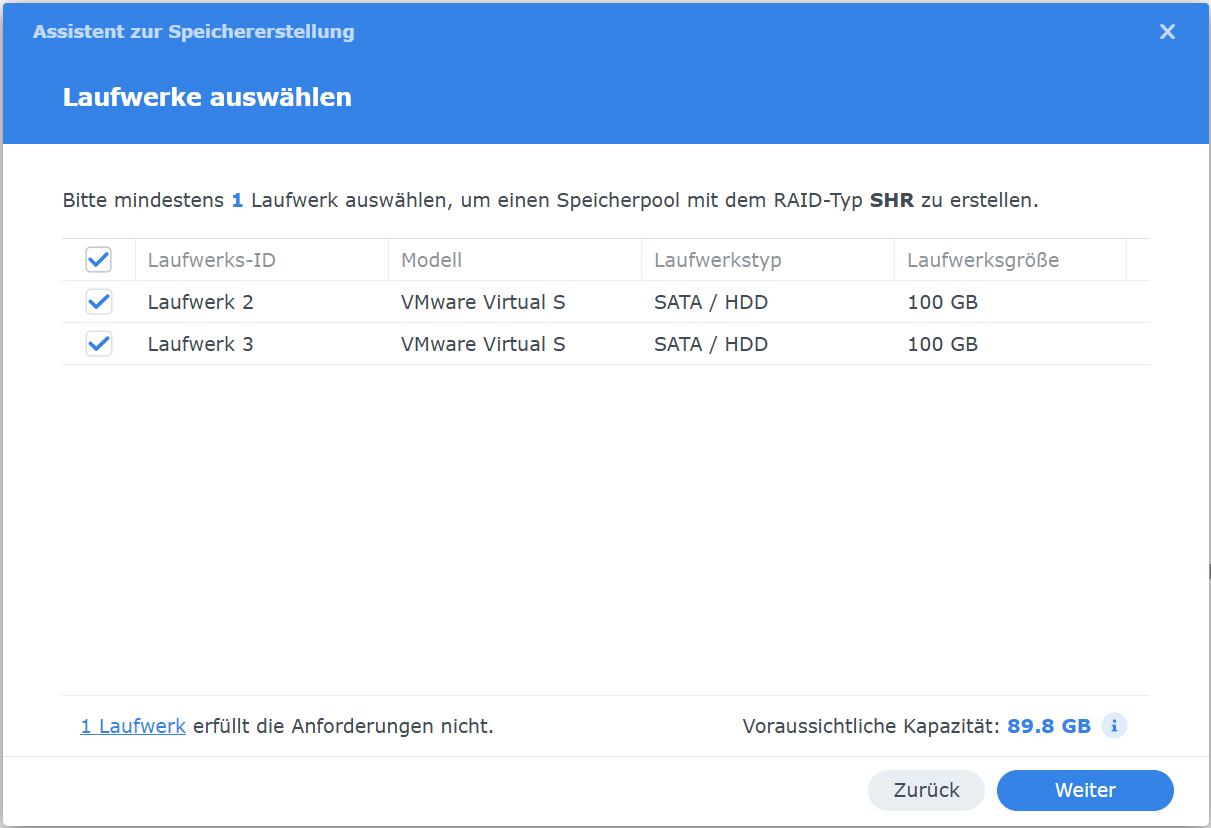
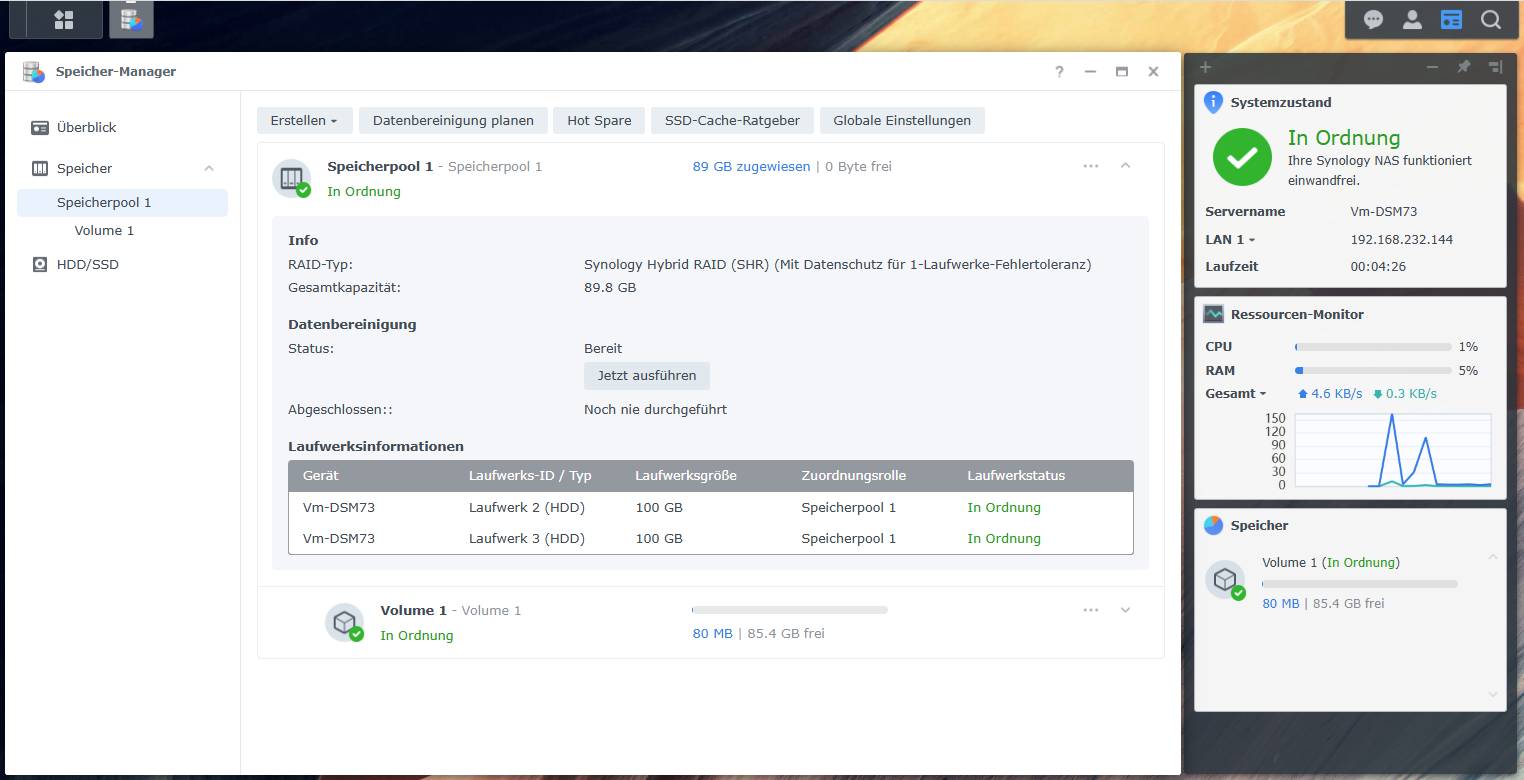
Ein letztes Detail zum Speicherpool in DSM. Dank den bereitgestellten 2 x 100 GB Hard Disks kann man einfach einen neuen SHR-Speicherpool erstellen, indem man beide angebotenen Laufwerke auswählt und sich weiter durchklickt.
Bevor man sich Gedanken um die orange störende Laufwerks-Warnung „nicht verifiziert“ macht:
1 x die virtuelle Synology-Maschine neu starten und alles wird auf magische Weise gut .-)
Geduld ist das Einzige, was man beim Start der Synology in einer virtuellen Maschine jeweils braucht!
Wenn das bei Euch mit dieser Anleitung ebenfalls klappt, wäre eine kurze Reaktion mit Sterne-Bewertung oder einem Kommentar toll!