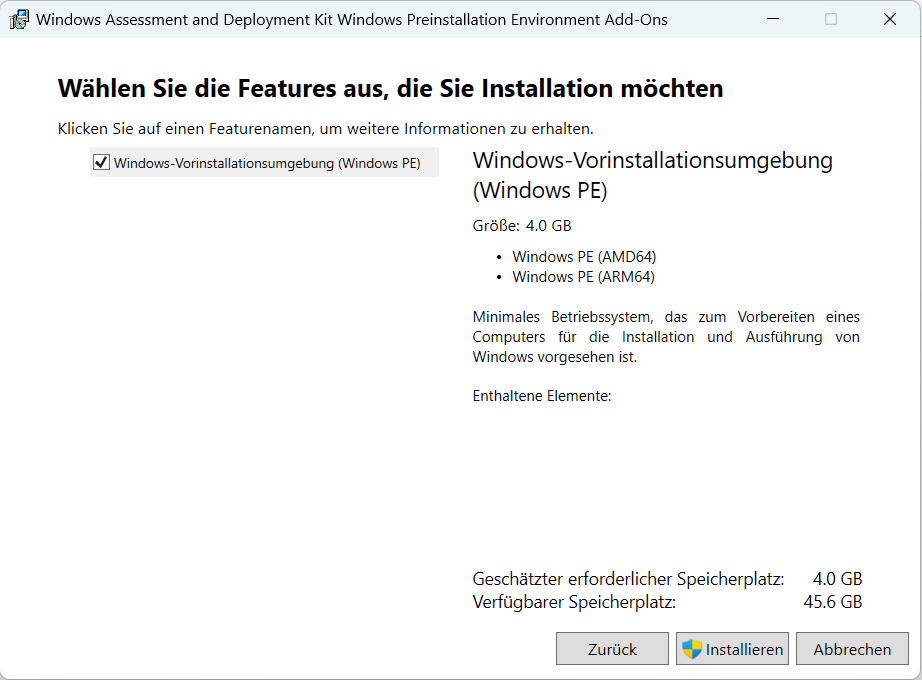
In diesem Artikel erklärte ich, wie man eine bootfähige Windows 10 PE ISO-Datei erstellt. Seit Windows 10 Build 2004 ist das Installations-Vorgehen für das ADK leicht anders.
1a) Man lädt sich von hier das ADK für Windows 10 runter, welches den Build 2004 und neuere Versionen unterstützt, die Startdatei heisst adksetup.exe (ca. 1,9 MB).
2a) Für Win10: Zusätzlich das Windows PE add-on für obiges ADK, version 2004 herunterladen, die Startdatei heisst adkwinpesetup.exe (ca. 1,4 MB)
Diese Versionen funktionieren weiterhin auch unter Windows 11 einwandfrei.
Die neuesten Windows 11 ADK sind UNTAUGLICH für die Verwendung in einer virtuellen Maschine unter VMWare Workstation v17.5!
Siehe letzte Abschnitte dieses Artikels.
3) Zuerst installiert man das Windows PE add-on mit adkwinpesetup.exe (weniger als 2 MB)
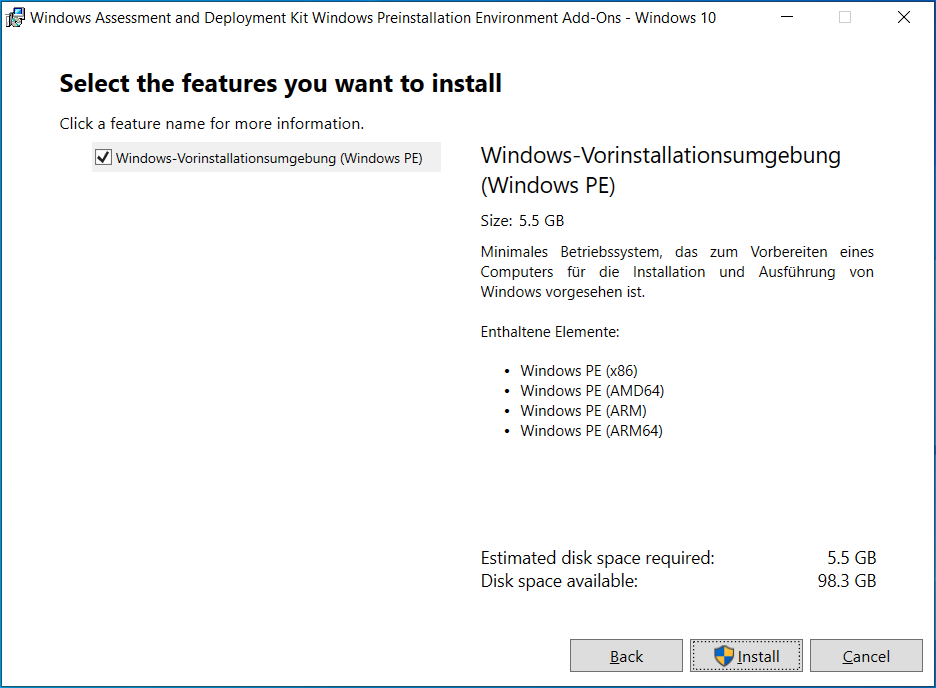
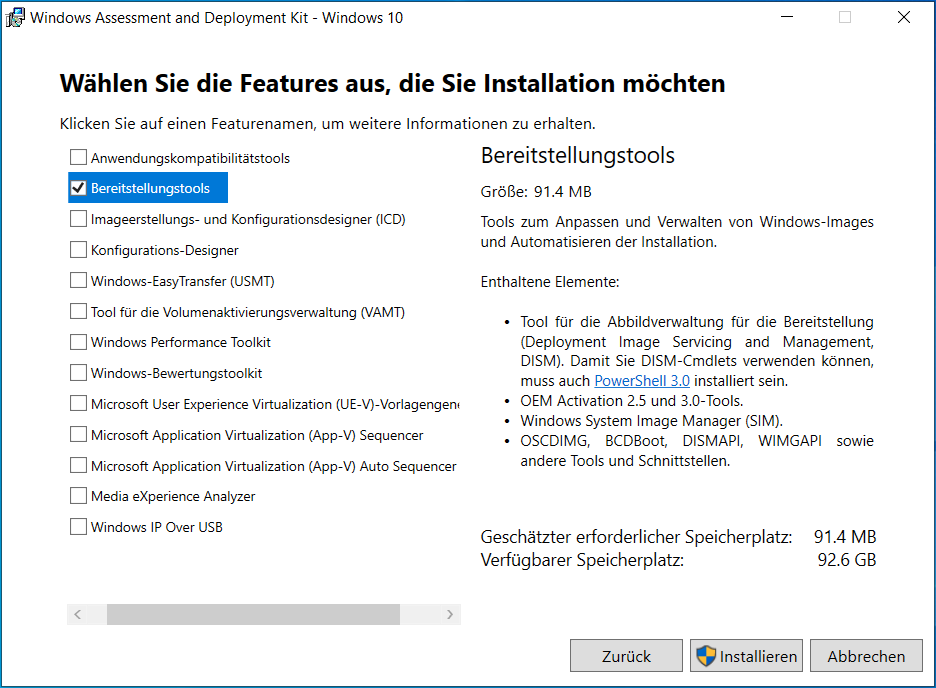
4) Danach installiert man das ADK mit adksetup.exe und daraus nur eine einzige Option, die Bereitstellungstools (alle anderen abwählen):
5) Danach geht es mit Schritt 2) aus der bisherigen Anleitung weiter.
—
ACHTUNG:
In einer kurzzeitig angezeigten Version hatte ich die Links zur Windows 11-ADK aufgeführt.
Die sind leider wieder mal RIESIGER Microsoft-Bullshit. Das ADK 10.1.28000.1 enthält z.B. keine Netzwerk-Treiber für den VMware-Netzwerkadapter e1000 und e1000e mehr.
Microsoft nennt das einen „Design-Entscheid“! 🤮
All meine Versuche diese manuell zu besorgen (z.B. Intel) oder aus VMware-Tools manuell zu extrahieren funktionieren NICHT. Auch das KI-Gesülze von wegen WMI oder Scripting hinzufügen ist wirkungslos. Erspart Euch den Ärger und sinnlos vergeudete Lebenszeit!
Nur zur Klarheit: Die obige Anleitung mit Windows 10-ADK funktioniert auch am 23.4.2026 und unter Windows 11 25H2 einwandfrei.
Win11-ADK FUNKTIONIERT NICHT für VMware Workstation Netzwerktreiber e1000!
1b) Für Windows 11 lädt man sich das ADK 10.1.28000.1 (November 2025) herunter (Direkt-DL) .
2b) Für Win11: Zusätzlich das Windows PE add-on for the ADK 10.1.28000.1 (November 2025) herunterladen, die Datei heisst ebenfalls adkwinpesetup.exe.